Controles de Build and Crush
Keybindings PC, layout táctil móvil, modo build y conducción — todos los inputs en un lugar.
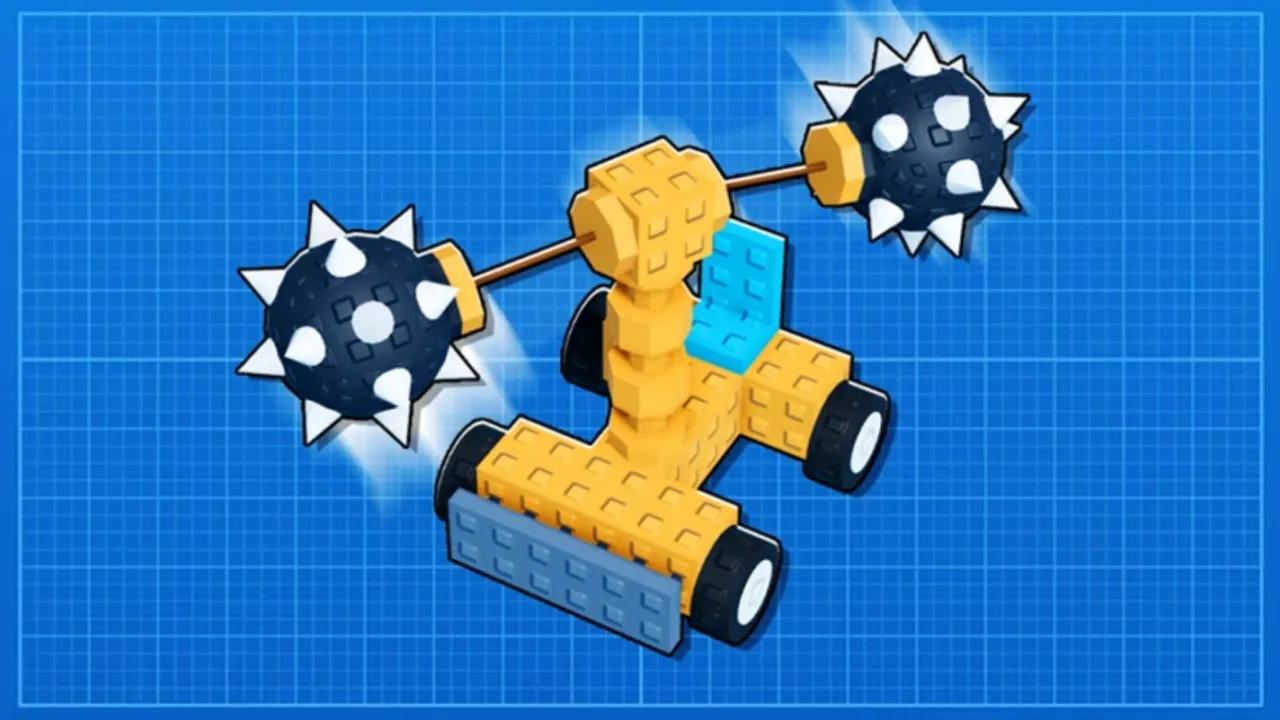
Controles cómodos separan una sesión divertida de Build and Crush de una frustrante. La experiencia Roblox de Unsquared usa movimiento estándar de Roblox más capas custom de modo build, UI de garaje y conducción de vehículos. Inputs difieren entre PC (teclado y ratón) y móvil (touch), y algunas acciones solo aparecen cerca de estaciones como Garage Research, crate plants o la máquina de Blueprints.
Lee Primeros pasos si no terminaste el tutorial, luego regresa aquí cuando necesites bindings precisos. Para qué hacen esos sistemas mecánicamente, ver Cómo jugar, Garage Research y Destruir el mapa.
Controles base de Roblox (todas las plataformas)
Estos vienen del motor Roblox y funcionan en toda la experiencia:
| Acción | PC | Móvil |
|---|---|---|
| Mover | W A S D | Stick virtual izquierdo |
| Saltar | Espacio | Botón saltar |
| Mirar cámara | Mantener botón derecho | Arrastrar lado derecho de pantalla |
| Zoom cámara | Rueda scroll | Pellizcar |
| Menú / overlay Roblox | Esc | Icono menú Roblox |
| Interactuar con prompts | E o clic en prompt | Tocar prompt |
En PC, Shift a menudo alterna sprint donde el mapa permite movimiento libre de avatar. En modo drive, teclas de movimiento usualmente pasan al vehículo — tu avatar se sienta dentro del build.
Modo build en el garaje
Construcción en garaje es la capa de controles más profunda. Entra modo build en tu plot (etiqueta exacta del botón varía por update — busca Build, Edit o icono de llave en barra superior).
Controles build PC
- Clic izquierdo — seleccionar parte o colocar si sostienes pieza del inventario.
- Clic derecho (o R) — rotar parte sostenida antes de colocar.
- Q / E — roll o yaw en algunos tipos de parte.
- Delete / Backspace — quitar parte seleccionada.
- Ctrl + Z — deshacer última colocación cuando esté soportado.
- Arrastrar botón central — orbitar cámara alrededor de tu creación.
- Rueda scroll — zoom; útil para alinear joints en builds altos.
Usa rotaciones lentas y pequeñas al adjuntar taladros o misiles — armas mal alineadas desperdician daño en el mapa. Si una parte no encaja, haz zoom; muchas piezas tienen caras conectoras ocultas.
Controles build móvil
- Toca icono inventario para elegir categoría de parte.
- Arrastra desde paleta para colocar; giro con dos dedos puede rotar según versión UI.
- Pellizca para zoom; arrastre dos dedos para pan de cámara.
- Pulsación larga en parte colocada para delete o duplicate cuando exista.
Builders móviles se benefician de vehículos primeros más simples — ver Mejores builds por diseños de bajo conteo de partes que aún destruyen efectivamente.
Controles de conducción y armas
Cuando spawneas un vehículo:
| Acción | PC | Móvil |
|---|---|---|
| Acelerar / frenar | W / S | Adelante / atrás en stick drive |
| Girar | A / D | Izquierda / derecha en stick drive |
| Activar herramienta o arma | Clic izquierdo o teclas numéricas | Botón fire o icono herramienta |
| Salir del vehículo | Saltar o prompt salir | Botón salir |
Comportamiento de armas depende del tipo — taladros necesitan contacto, misiles requieren apuntar, sweepers pueden auto-girar. Prueba en esquina vacía del mapa antes de competir con otros por landmarks (Destruir el mapa).
La física significa que giros con freno de mano y saltos pueden voltear autos ligeros. Baja centro de masa o añade ruedas outrigger si sigues volcando.
Tips de cámara para builders y conductores
- Orbita mientras construyes para inspeccionar joints desde cada ángulo.
- Primera persona rara vez es ideal para conducir vehículos anchos; quédate en tercera persona salvo sniping con herramientas a distancia.
- Resetea cámara si Roblox clippea dentro de tu chasis — abre ajustes y alterna modo cámara, o respawnea el build.
Botones UI que debes conocer
Más allá de build y drive, el HUD incluye botones contextuales:
- Garage Research — abre tech tree al estar en la estación (guía de Garage Research).
- Plots de crate plant — plantar, regar o cosechar vía prompts de plot (crate plants).
- Terminal Blueprints — explorar, comprar, publicar (Blueprints).
- Save / Load — persistir layouts; guarda antes de importar Blueprints.
- Codes — algunas experiencias embedden canje de codes en menú; también puedes canjear en nuestra página de Codes antes de unirte.
UI de acceso anticipado se reorganiza ocasionalmente — si un botón se mueve, revisa notas de parche en Actualizaciones o panel de ayuda in-game.
Rebinding y accesibilidad
Settings → Keyboard de Roblox (PC) permite remapear bindings globales como saltar. Teclas específicas de Build and Crush pueden no aparecer todas si están scripteadas dentro de la experiencia. En móvil, aumenta tamaño de botones touch en ajustes Roblox si fallas fire durante runs de crush.
Baja gráficos si la conducción stutter — simulación de física pica cuando chunks grandes del mapa colapsan en servidores de ocho jugadores.
Checklist de controles antes de tu primera corrida de crush
- Confirma que WASD mueve tu auto de prueba adelante y atrás.
- Verifica que disparo de arma funciona en un prop pequeño.
- Practica salir del vehículo sin borrarlo.
- Aprende dónde está save en menú de garaje.
- Ojea Cómo jugar para saber cuándo cambiar entre caminar avatar y modo drive.
Guías relacionadas
- Primeros pasos — checklist día uno
- Cómo jugar — loop completo de gameplay
- Mejores builds — vehículos simples para practicar controles
- Destruir el mapa — timing de combate y demolición
Preguntas frecuentes
Respuestas rápidas a las dudas más comunes.
¿Build and Crush soporta input de mando?
Roblox soporta gamepads en PC y consola donde esté disponible. Modo build en mando puede ser más lento que ratón; muchos usan teclado y ratón para trabajo en garaje y mando para conducir si bindings se sienten cómodos.
¿Por qué no puedo rotar partes en móvil?
Algunas partes rotan con gesto de dos dedos o botón rotate dedicado tras selección. Actualiza Roblox a última versión — clientes viejos pierden gestos touch que Unsquared usa.
¿Cómo salgo del modo build?
Toca o clic en toggle Build/Edit otra vez, o aléjate del plot si la experiencia cierra editor auto. Guarda primero para no perder colocaciones sin guardar.
Mi auto gira al revés — ¿es bug?
Usualmente orientación de asiento o ruedas está invertida. Reconstruye con asiento mirando adelante relativo a dirección de ruedas, o espeja chasis. Asientos de física tratan adelante según cómo se ensambló el build.